

Olethan huomannut Novan Raportointi-sovelluksen?
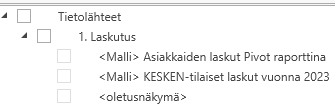
Raportointi-sovellus on käytettävissä kaikilla Nova-käyttäjillä Sovellus-valikossa. Käyttäjien käyttöoikeudet määrittävät sen, mitä tietolähteitä käyttäjille tulee näkyviin raportointiin. Esim. laskutuksen tietolähteet ovat näkyvillä, mikäli käyttäjällä on oikeudet Laskutukseen.
Yleisiä käyttövinkkejä
- Työkalun avulla voit rakentaa erilaisia raportteja Novan eri tietolähteistä ja tiedot saat vietyä .csv muodossa jatkojalostettavaksi esim. Exceliin.
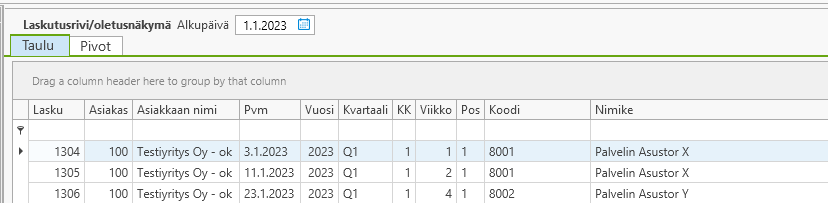
- Alkupäivä-rajauksella määrittelet mistä päivästä alkaen haluat hakea raportointiin tietoja. Oletuksena Alkupäivä-rajaus on edellisen vuoden ensimmäinen päivä.

- Voit tallentaa muodostamasi valmiit raportointinäkymät joko itsellesi tai kaikille käyttäjille jatkokäyttöä varten.
- Tietolähteiden alla olevia raportteja voit laajentaa/supistaa raportin vasemmalla puolella olevalla nuolinäppäimellä.
Tietojen suodattaminen
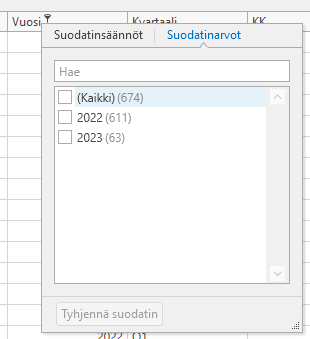
Monissa kentissä on pieni suodattimen kuva oikeassa ylälaidassa, jolla saat tehtyä erilaisia rajauksia. Esimerkiksi klikkaamalla suodatinta Vuosi-kentässä voit rajata vain tietyn vuoden näkyville tai klikkaamalla Asiakas-kenttää voit rajata tietyt asiakkaat.
Raporttien luominen:
Taulu-näkymän raportin luominen
Raportointi-sovelluksen Taulu-näkymällä saat tehtyä selkeitä listoja eri tietolähteiden avulla.
Tietojen käsittely kannattaa aloittaa siitä, että raahaat vasempaan laitaan ne kentät, jotka haluat ohjelmasta raportoida. Kenttiä voi myös piilottaa yksitellen, mutta tämä on helpompaa tehdä viimeisessä vaiheessa esim. Excelissä.
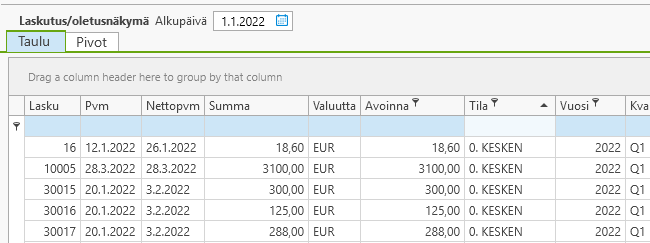
Esimerkkiraportti Laskutus: Avoimet myyntilaskut vuonna 2022
Voit raahata vasempaan laitaan kentät lasku, pvm, nettopvm, summa ja valuutta.
Esimerkissäni käytän suodattimina Avoinna, Tila ja Vuosi– kenttiä. (Avoinna summa on suurempi kuin 0, Tila ei ole 0. Kesken sekä vuosi on 2022)
Pivot raportin luominen
Raportointi-sovelluksen Pivot-välilehdellä saat tehtyä selkeitä raportteja eri tietolähteiden avulla.
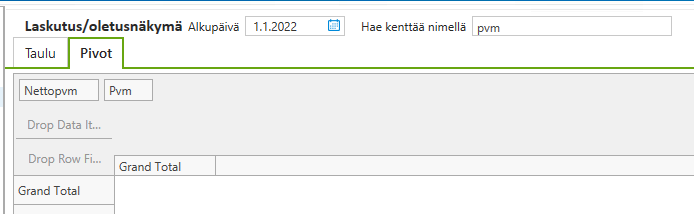
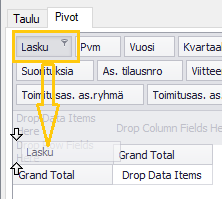
Raportteja voit rakentaa raahaamalla Pivot-välilehdellä olevia kenttiä alaosaan alla olevan esimerkin mukaan. Yläosan kenttä-listalta voi raahata haluamansa arvoja eri kohtiin alaosan pivot-taulukolle ja sen avulla rakentaa juuri haluamansa näköisen raportin.
Tiedon vieminen .csv muodossa
Kun haluamasi raportti on valmis, voit muodostaa siitä CSV- tai Excel-muotoisen aineiston valinnalla Tiedosto | Aktiivinen raportti | Vie tiedostoon.
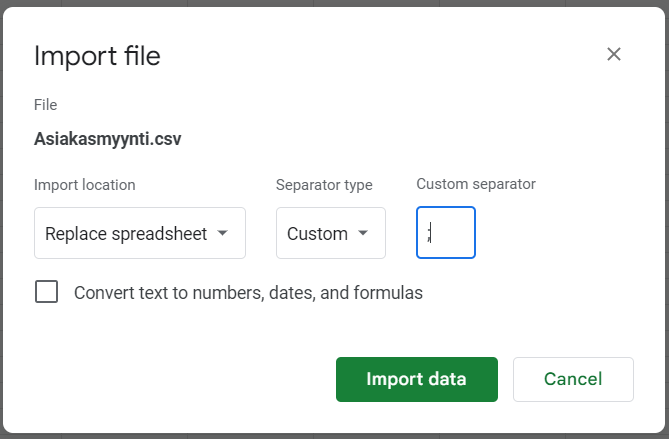
Tiedoston voit tuoda taulukkolaskentaan (esim. Excel). Tässä esimerkkinä tiedosto tuodaan Google Sheetiin.
Haluatko, että käymme yhdessä läpi Raportointi-sovellusta?
Jätä yhteydenottopyyntö niin olemme sinuun yhteydessä.